
 MacStories


 Mac4ever
 iGeneration
홈 화면 위젯으로 방 제어하기
거실 조명을 한꺼번에 켜고, 잠자리에 들 때 방 전체를 끄고, 정원 제어를 가까이에 두세요. 방 제어로 호환되는 조명의 밝기와 색상도 조절할 수 있습니다.
카메라나 카메라 모자이크를 열고, 조명을 어둡게 하고, 온도 조절기를 설정하거나 방 전체를 끄세요. 모두 홈 화면 맞춤 패널, 잠금 화면 위젯, Apple Watch에서 할 수 있습니다.

무료 다운로드
소개된 매체
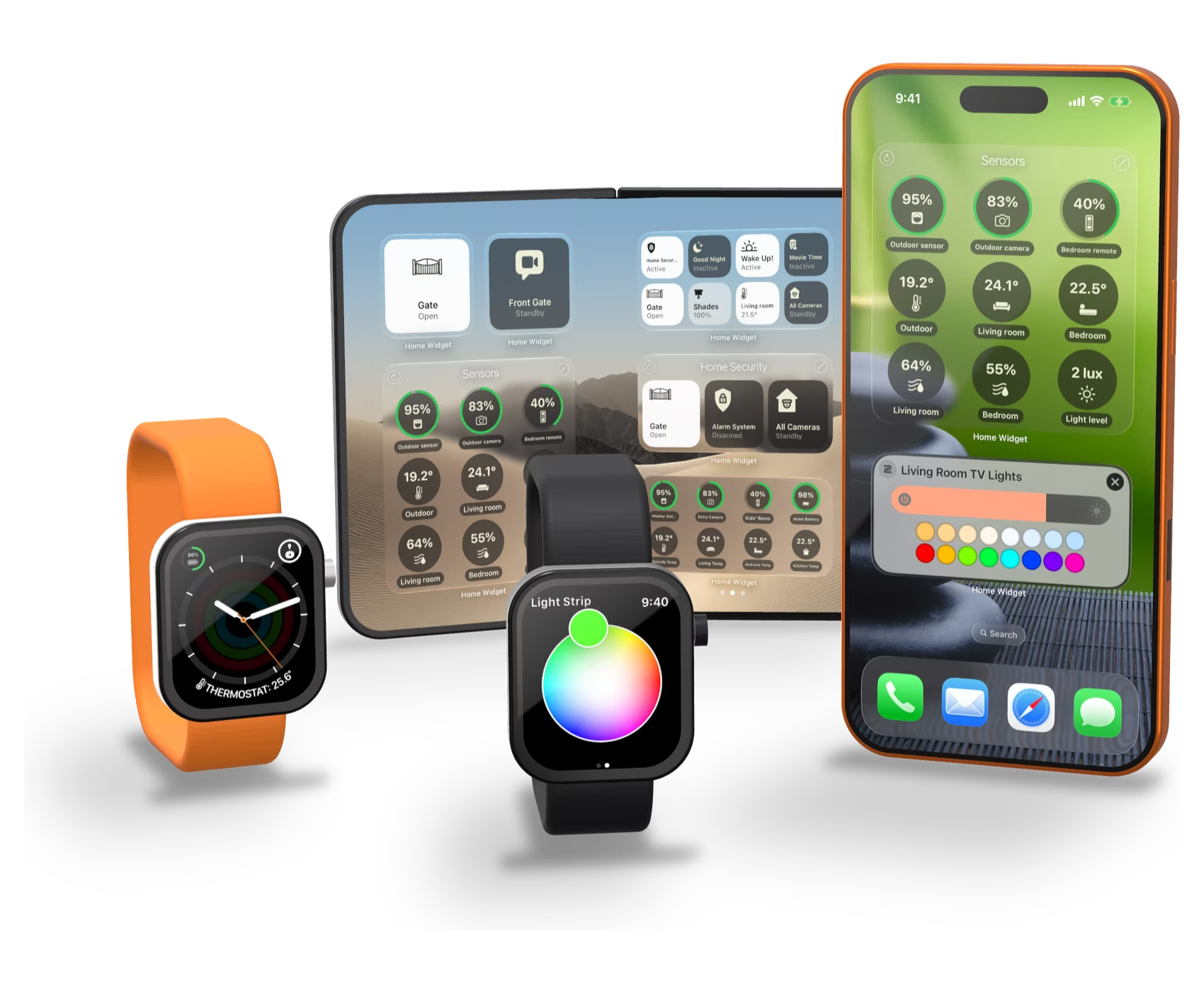
Home Widget은 iPhone Duo를 접었을 때도 펼쳤을 때도, 두 화면에 맞춰 패널과 배경을 조정합니다.
알아보기모든 HomeKit 카메라를 한 화면에. 카메라를 선택하고 순서를 정하고 중요한 카메라를 강조하세요. 위젯, 잠금 화면, 제어 센터에서 모자이크를 열 수 있습니다.
카메라 보기
모드, 조명, 센서, 카메라, 단축어를 함께 담아 하나의 홈 화면 위젯에 최대 28개 항목. 호환되는 iOS 27 기기에서 사용할 수 있습니다.
나만의 스타일로
대화형 홈 화면 패널에서 바로 목표 온도를 설정하고 난방 또는 냉방 모드를 전환하세요. 잠금 화면에서 온도 조절기를 열 수도 있습니다.
실내 온도 조절하기
Home Widget 패널은 홈 화면의 기본, 다크, 투명, 틴트 스타일을 따르므로 배경화면 및 아이콘과 자연스럽게 어우러집니다.
스타일 보기
Apple 실리콘 탑재 Mac에서 Home Widget을 실행해 HomeKit 홈을 제어하고 위젯을 데스크탑에 두세요.
더 알아보기
일상에 맞춘 구성
Home Widget for HomeKit은 iPhone과 iPad 사용자에게 스마트 홈 제어를 위한 홈 화면 및 잠금 화면 맞춤 위젯을 제공합니다. 모드 실행, 방 조명 제어, HomeKit 카메라나 카메라 모자이크 열기, 조명 밝기와 색상 조절, 블라인드 위치 설정, 온도 조절기 목표 온도 변경, 센서와 배터리 값의 개별 표시가 가능합니다. Apple Watch 제어 기능으로 이런 일상적인 작업을 손목에서도 바로 할 수 있습니다.
소형부터 특대형까지, 최대 28개 항목의 패널.
원형, 인라인, 직사각형 위젯.
패널, 스마트 스택 위젯, 컴플리케이션.
카메라나 카메라 모자이크를 엽니다.

홈 화면 패널
액세서리, 모드, 단축어, 센서 값, 카메라를 같은 위젯에 함께 담으세요. 패널을 만들고 동작을 추가한 다음 위젯을 배치하면, 몇 분 만에 나만의 제어판이 완성됩니다.
거실 조명을 한꺼번에 켜고, 잠자리에 들 때 방 전체를 끄고, 정원 제어를 가까이에 두세요. 방 제어로 호환되는 조명의 밝기와 색상도 조절할 수 있습니다.

조명
영화를 볼 때 거실 조명을 낮추고, 독서용으로 따뜻한 빛을 고르고, 램프 색상을 바꾸세요. 설정마다 모드를 준비하지 않아도 조명 하나 또는 방의 조명을 함께 제어할 수 있습니다.
대화형 홈 화면 제어를 사용하거나, 잠금 화면 위젯을 탭해 앱에서 조명 제어를 여세요.

카메라 새로운 카메라 모자이크
현관에 누가 왔는지 보고, 진입로를 확인하거나 반려동물을 살펴보세요. 가장 자주 쓰는 카메라에는 전용 홈 화면 또는 잠금 화면 위젯을 마련해 보세요.
위젯은 선택한 카메라를 Home Widget에서 엽니다. 오디오 옵션은 카메라에 따라 다릅니다.
현관, 정원, 차고를 한 화면에서 확인하세요. 카메라를 선택하고 순서를 정하고, 가장 중요한 화면을 더 크게 표시할 수 있습니다.
홈 화면 위젯, 잠금 화면 위젯 또는 제어 센터에서 Home Widget의 모자이크를 실행하세요.
제어 센터에 Home Widget 제어 항목을 추가하면, 선택한 카메라나 카메라 모자이크를 원하는 카메라 구성과 지원되는 오디오 모드로 열 수 있습니다.

냉난방, 블라인드 및 센서
휴식 전에 거실을 데우거나 잠자리에 들 때 목표 온도를 낮추세요. 목표 온도나 온도 조절기가 지원하는 난방·냉방 모드를 변경할 수 있습니다.
아침 햇살을 들이거나 사생활 보호를 위해 블라인드를 일부만 내리세요. 완전히 열기나 닫기만이 아니라 중간 위치도 선택할 수 있습니다.
아이 방 온도, 욕실 습도, 액세서리 배터리를 늘 보이게 두세요. 여러 HomeKit 홈의 액세서리를 포함해 중요한 값을 골라 표시할 수 있습니다.

잠금 화면
도착하면 호환되는 대문이나 차고 문을 여세요. 그 동작용으로 설정한 위젯에서 액세서리를 켜거나 환영 모드를 실행할 수도 있습니다.
탭 한 번으로 동작이 시작됩니다. 보안 관련 동작은 인증이나 확인이 필요할 수 있습니다.

Apple Watch
iPhone이 손에 닿지 않을 때도 카메라를 확인하고, 조명을 낮추거나 모드를 실행하세요. 가장 자주 쓰는 제어 항목과 값을 손목에 두세요.
Home Widget 패널, 시계 페이스 컴플리케이션, 스마트 스택 위젯을 사용하세요.

나만의 스타일로
패널마다 아이콘, 이름, 색상, 투명도, 흐림 효과, 배경을 선택하세요. Home Widget은 홈 화면의 투명 및 틴트 스타일을 따르므로, 제어 항목이 배경화면과 잘 어울립니다.
더 많은 아이디어
열린 문, 잠기지 않은 잠금장치, 응답 없는 액세서리 카운터를 추가하세요. 패널을 한 번 보면 집을 나설 준비가 되었는지 알 수 있습니다.
즐겨 쓰는 단축어를 액세서리, 모드와 같은 패널에 두고, 탭 한 번으로 나만의 흐름을 실행하세요.
우리 집, 별장, 가족의 집을 나란히 두세요. 하나의 패널에 여러 HomeKit 홈의 액세서리를 함께 담을 수 있습니다.
iPad 홈 화면을 특대형 패널로 채우세요. 조명, 모드, 온도, 카메라를 온 가족이 바로 쓸 수 있습니다.
iCloud로 기기 간에 패널을 동기화하고, 직접 만든 패널을 공유해 모두가 같은 제어 항목을 사용하게 하세요.
외부 화면에는 간결한 패널을, 큰 내부 화면에는 완전한 대시보드를 두세요. 화면마다 고유한 배경을 사용할 수 있습니다.
Apple 실리콘 탑재 Mac에 Home Widget을 설치하면, 작업하는 동안에도 HomeKit 패널과 위젯이 곁에 있습니다.
온도, 켜진 조명 수, 배터리 잔량을 컴플리케이션으로 시계 페이스에 바로 표시하세요.
App Store 리뷰
App Store 평가 550건 이상의 평균.
“가장 눈에 띄는 점은 위젯이나 잠금 화면 제어에서 실시간 카메라 영상이 정말 빠르게 실행된다는 것입니다.”
App Store, 미국 · 영어에서 번역
“제게는 App Store 전체에서 이 분야 단연 최고의 앱입니다.”
App Store, 독일 · 독일어에서 번역
“HomeKit 기기를 하나라도 쓴다면 이 앱은 필수입니다.”
App Store, 캐나다 · 영어에서 번역
“Apple 홈 기기를 제어하는 데 이 앱이 정말 좋아요! 완벽하게 작동해요! 기본 Apple 홈 앱보다 훨씬 낫습니다!”
App Store, 스위스 · 영어에서 번역
“Apple 홈 생태계를 쓰는 모든 분께 강력히 추천합니다.”
App Store, 오스트레일리아 · 영어에서 번역
“계속 곁에 둘 앱이 확실합니다. 훌륭한 앱이고, 보기에도 아름답고, 매끄럽게 작동합니다.”
App Store, 네덜란드 · 영어에서 번역
“개인적으로 스마트 홈 전체를 한곳에 모아 언제든 손닿는 곳에 두기에 최고의 선택이라고 생각합니다.”
App Store, 스페인 · 스페인어에서 번역
“멋진 앱입니다. 휴대폰 홈 화면에서 HomeKit을 보고 제어할 수 있어요. 정말 훌륭하고 아주 잘 만들어졌습니다.”
App Store, 영국 · 영어에서 번역
“훌륭한 앱입니다. 이 분야에서 최고라고 생각해요.”
App Store, 이탈리아 · 이탈리아어에서 번역
Home Widget과 Apple 홈
Apple의 홈 위젯으로도 액세서리를 켜고 끄거나 모드를 실행할 수 있습니다. Home Widget은 이런 기본 동작 이상을 원하는 사람을 위해, 일상에 맞춘 대시보드를 제공합니다.
 Home Widget이 더하는 것
탭하면 동작이 실행되거나 해당 제어 화면이 열립니다. 색상, 블라인드 위치, 목표 온도를 선택하려면 추가로 조절해야 합니다. 카메라는 Home Widget에서 열리며, 홈 화면이나 잠금 화면 위젯 안에서는 영상이 재생되지 않습니다. 지원되는 액세서리, 인증, 위젯 새로 고침 방식은 HomeKit과 시스템에 따라 다릅니다.
언론 보도
Tech Times는 Home Widget이 iOS 위젯 기반 홈 제어에서 가장 꾸준히 요청되어 온 두 가지 빈틈을 메운다
고 평했습니다. TechRadar는 이미 즐겨 쓰는 앱
이며 오랜 갈증을 해소해 준다
고 했고, HomeKit Blog는 판도를 바꾸는 앱
, Hueblog는 홈 화면을 위한 확실히 훌륭한 해결책
이라고 평가했습니다. 독일에서는 HomeKits.de가 특히 iPad에서 가장 많이 쓰이는 서드파티 앱 중 하나
로 꼽았고, Apfelpage는 새로운 세로 특대형 형식을 지원하는 최초의 서드파티 앱 중 하나
라고 소개했습니다(인용문은 모두 번역).
“Home Widget은 Apple이 만들지 않은 제어판을 만들어 냅니다.”
“Home Widget을 꼭 살펴보시길 적극 추천합니다.”
“기능이 매우 뛰어나며, 모든 HomeKit 사용자에게 적극 추천합니다.”
“Home Widget은 HomeKit을 위한 최고의 앱 중 하나입니다.”
“Home Widget 1.10은 Apple의 홈 앱을 (거의) 잊게 만들려 한다.”
“버전 1.10.3은 Apple의 자체 홈 위젯과의 격차를 더욱 벌린다.”
한눈에 보기
자주 묻는 질문
찾는 내용이 없나요? contact@vision-apps.com으로 문의하세요.
네. Home Widget은 App Store에서 무료로 다운로드할 수 있으며, 첫 패널도 무료로 만들 수 있습니다. 일부 패널, 맞춤 설정 및 고급 기능에는 Home Widget Premium이 필요합니다. Premium은 평생 이용권 구입 또는 월간·연간 구독으로 이용할 수 있으며, 가족 공유를 지원합니다.
Home Widget은 iOS 또는 iPadOS 17 이상의 iPhone과 iPad, watchOS 10 이상의 Apple Watch, Apple 실리콘 탑재 Mac에서 실행됩니다. 버전 1.10.5에서 iPhone Duo 지원이 추가됩니다. 세로 특대형 패널을 사용하려면 iOS 27을 실행하는 호환 기기가 필요합니다.
Apple의 홈 위젯으로도 액세서리를 켜고 끄거나 모드를 실행할 수 있습니다. Home Widget은 조명, 블라인드, 온도 조절기의 세밀한 제어, 카메라와 카메라 모자이크로의 바로 접근, 개별 센서 값, 액세서리 배터리, 단축어를 갖춘 나만의 대시보드를 더합니다. 레이아웃, 아이콘, 이름, 배경은 직접 선택합니다.
네. Home Widget 잠금 화면 위젯을 선택한 카메라나 카메라 모자이크용으로 설정하세요. 탭하면 해당 화면이 Home Widget에서 열립니다. 홈 화면 위젯이나 제어 센터에서도 실행할 수 있습니다. 카메라 영상은 위젯 안이 아닌 앱에서 표시됩니다.
네, 호환되는 HomeKit 액세서리라면 가능합니다. 대화형 홈 화면 패널은 조명 및 온도 조절기 제어와 지원되는 블라인드의 위치 조절을 제공합니다. 잠금 화면 위젯은 앱에서 해당 제어 화면을 열 수 있습니다. 탭하면 제어 화면이 열리며, 색상, 위치, 온도를 선택하려면 추가로 조절해야 합니다.
네. 패널에 방 동작을 추가하면 그 방의 조명을 한꺼번에 켜거나 끌 수 있습니다. 방 제어로 호환되는 조명의 밝기와 색상도 조절할 수 있습니다. 같은 패널에서 방 동작을 개별 액세서리, 모드, 단축어와 함께 사용하세요.
네. Home Widget에는 Apple Watch 패널, 스마트 스택 위젯, 시계 페이스 컴플리케이션이 포함되어 있습니다. 손목에서 카메라, 조명, 모드, 센서 값에 접근하세요.
Apple 홈 앱에 이미 설정된 액세서리, 모드, 카메라를 사용하며, Home Widget에 홈 데이터 접근 권한을 허용해야 합니다. HomeKit을 지원하지 않는 기기는 먼저 호환되는 브리지를 통해 HomeKit에 연결해야 합니다. 기능은 액세서리, 기기, 시스템 버전에 따라 다릅니다. 보안 관련 동작은 인증이나 확인이 필요할 수 있습니다.
위젯이 백그라운드에서 새로 고쳐지는 빈도는 시스템이 제어합니다. Home Widget은 위젯을 사용하거나 앱을 열 때 패널을 새로 고치며, 수동 업데이트를 위한 새로 고침 동작을 추가할 수도 있습니다. 표시된 값이 지속적인 실시간 모니터링을 보장하지는 않습니다.
일부 패널, 맞춤 설정 및 고급 기능에는 Home Widget Premium이 필요합니다. 평생 이용 앱 내 구입 또는 월간·연간 구독으로 이용할 수 있으며, 가족 공유가 활성화되어 있습니다.
질문이나 아이디어는 contact@vision-apps.com으로 보내 주세요. 액세서리 관련 문의는 브랜드와 모델을 함께 적고 원하는 작업을 설명해 주세요.

iPhone, iPad, Mac, Apple Watch용 무료 다운로드. Premium은 선택 사항입니다.