HomeKit, du bout du doigt.

Ouvrez une caméra ou votre mosaïque de caméras, tamisez les lumières, réglez le thermostat ou éteignez toute une pièce. Le tout depuis des panneaux personnalisés sur l’écran d’accueil, des widgets d’écran verrouillé et l’Apple Watch.

Télécharger Home Widget gratuitement dans l’App Store

Téléchargement gratuit

Découvrir les usages
  • iPhone, iPad, Apple Watch et Mac
  • 18 langues
  • Premium en option
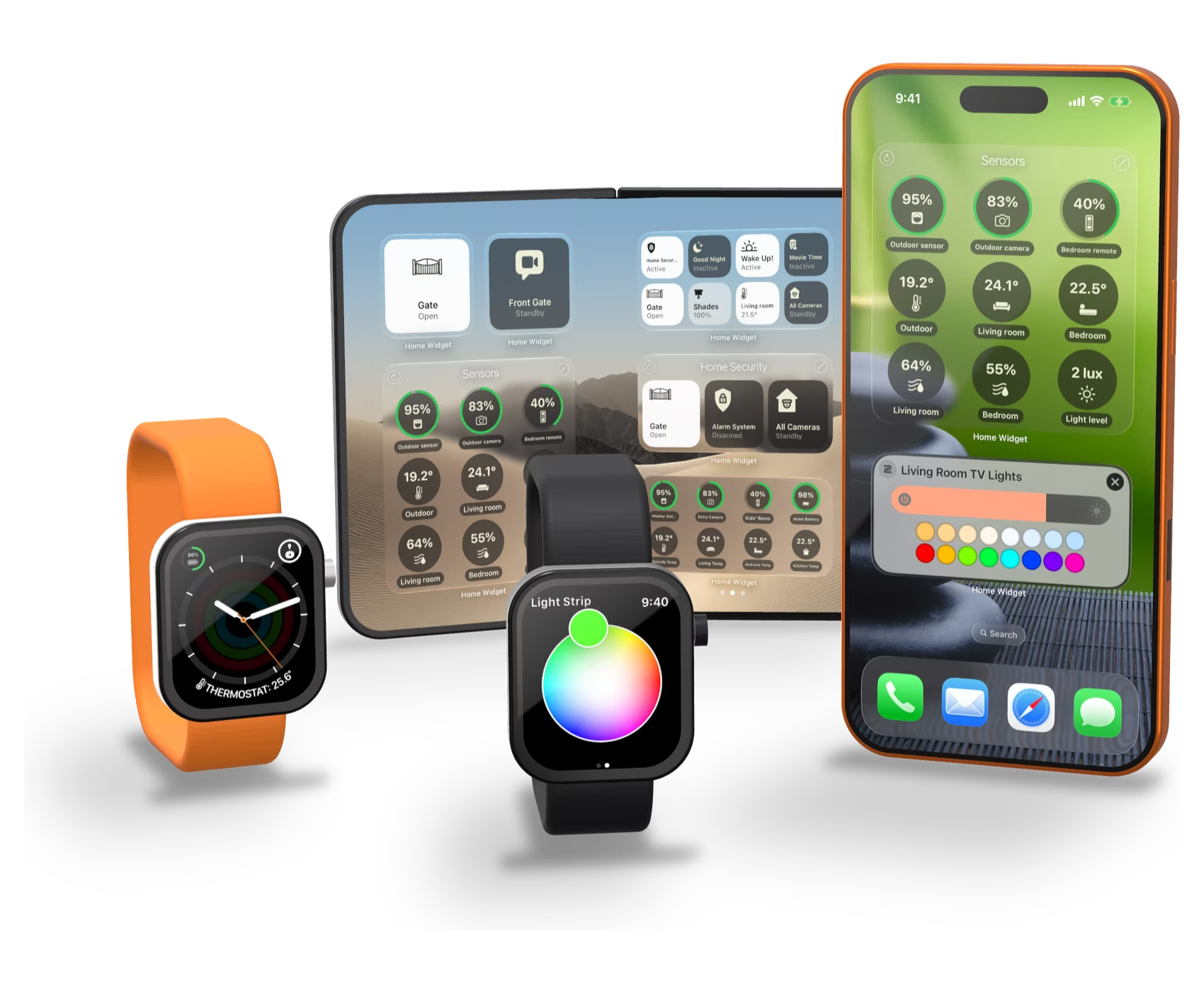
Home Widget sur un iPhone, un iPhone Duo déplié et deux Apple Watch : panneaux HomeKit avec scènes, lumières, capteurs, batteries et caméras, une complication de thermostat et une roue chromatique de lumière

Pensé pour vos habitudes

Que faire avec Home Widget ?

Home Widget pour HomeKit offre aux utilisateurs d’iPhone et d’iPad des widgets personnalisés sur l’écran d’accueil et l’écran verrouillé pour piloter leur maison connectée : lancer une scène, contrôler les lumières d’une pièce, ouvrir une caméra HomeKit ou une mosaïque de caméras, régler la luminosité et la couleur des lumières, positionner les volets, changer la température de consigne d’un thermostat et afficher les valeurs de capteurs et de batteries une à une. Sur l’Apple Watch, les commandes gardent ces gestes du quotidien à portée de poignet.

  • Écran d’accueil

    Du petit au très grand panneau, avec jusqu’à 28 éléments.

  • Écran verrouillé

    Widgets circulaires, en ligne et rectangulaires.

  • Apple Watch

    Panneaux, widgets de la pile intelligente et complications.

  • Centre de contrôle

    Ouvrir une caméra ou votre mosaïque de caméras.

Panneaux Home Widget sur l’écran d’accueil d’un iPad et très grand panneau sur iPhone avec lumières, scènes, températures, caméras et compteurs

Panneaux d’écran d’accueil

Vos pièces, scènes et capteurs dans un seul panneau.

Mélangez accessoires, scènes, raccourcis, valeurs de capteurs et caméras dans un même widget. Créez un panneau, ajoutez vos actions, puis placez le widget : votre tableau de bord personnel est prêt en quelques minutes.

Piloter une pièce depuis un widget de l’écran d’accueil

Allumez toutes les lumières du salon d’un coup, éteignez la pièce au coucher ou gardez les commandes du jardin à portée de main. Les commandes de pièce peuvent aussi régler la luminosité et la couleur des lumières compatibles.

  • Petits, moyens, grands et très grands panneaux, avec jusqu’à 28 éléments
  • Compteurs de portes ouvertes, de serrures déverrouillées ou d’accessoires injoignables
  • Des accessoires de plusieurs domiciles HomeKit dans un même panneau
Préréglages de couleur de lumière dans un panneau Home Widget, et la roue chromatique complète d’un ruban lumineux HomeKit

Lumières

La bonne lumière, sans une scène pour chaque ambiance.

Régler la luminosité et la couleur des lumières

Tamisez le salon pour un film, choisissez une lumière plus chaude pour lire ou changez la couleur d’une lampe. Pilotez une lumière ou celles d’une pièce sans préparer une scène pour chaque réglage.

Utilisez les commandes interactives de l’écran d’accueil, ou touchez un widget de l’écran verrouillé pour ouvrir le réglage de la lumière dans l’app.

  • Préréglages de luminosité et de couleur directement dans vos panneaux interactifs
  • La roue chromatique complète dans l’app pour les lumières compatibles
  • Une lumière, ou toutes les lumières d’une pièce ensemble
Une caméra HomeKit sélectionnée et une mosaïque de six caméras ouvertes dans Home Widget sur iPhone

Caméras Nouvelle mosaïque de caméras

Chaque caméra, à un toucher, où que vous soyez.

Ouvrir une caméra HomeKit en un toucher

Voyez qui est devant la porte, vérifiez l’allée ou jetez un œil à vos animaux. Donnez à la caméra que vous utilisez le plus son propre widget sur l’écran d’accueil ou l’écran verrouillé.

Le widget ouvre la caméra sélectionnée dans Home Widget. Les options audio dépendent de la caméra.

Ouvrir votre mosaïque de caméras en un toucher

Surveillez la porte d’entrée, le jardin et le garage sur un seul écran. Choisissez vos caméras, ordonnez-les et donnez plus de place aux vues les plus importantes.

Lancez la mosaïque dans Home Widget depuis un widget de l’écran d’accueil, un widget de l’écran verrouillé ou le centre de contrôle.

Ouvrir une caméra depuis le centre de contrôle

Ajoutez une commande Home Widget au centre de contrôle pour ouvrir une caméra choisie ou votre mosaïque de caméras, avec la sélection de caméras et le mode audio pris en charge de votre choix.

Commande de consigne de thermostat Home Widget sur l’écran d’accueil de l’iPhone, à côté d’un panneau avec lumières, températures et taux d’humidité

Climat, volets et capteurs

Un confort à lire et à régler d’un coup d’œil.

Régler votre thermostat HomeKit

Réchauffez le salon avant de vous détendre ou baissez la température de consigne au coucher. Changez la consigne ou un mode de chauffage/climatisation pris en charge par votre thermostat.

Placer volets et stores à la position voulue

Laissez entrer la lumière du matin ou baissez à moitié les stores pour préserver votre intimité. Choisissez une position intermédiaire au lieu de vous limiter à tout ouvert ou tout fermé.

Voir chaque capteur et les batteries des accessoires

Gardez sous les yeux la température de la chambre de bébé, l’humidité de la salle de bain ou la batterie d’un accessoire. Choisissez les valeurs qui comptent pour vous, y compris celles d’accessoires de plusieurs domiciles HomeKit.

Widgets circulaires Home Widget sur l’écran verrouillé de l’iPhone et complications HomeKit sur un cadran d’Apple Watch

Écran verrouillé

Votre maison, directement depuis l’écran verrouillé.

Lancer des actions HomeKit depuis l’écran verrouillé

Ouvrez un portail ou un garage compatible en arrivant. Allumez un accessoire ou lancez votre scène de retour à la maison depuis un widget configuré pour cette action.

Un toucher lance l’action. Les actions de sécurité peuvent demander une authentification ou une confirmation.

  • Widgets circulaires, en ligne et rectangulaires
  • Actions, valeurs de capteurs et raccourcis vers les caméras
  • Accès rapide aux réglages des lumières, des volets et du thermostat
Trois Apple Watch avec Home Widget : une roue chromatique de lumière, un cadran avec une complication de lumières et une caméra HomeKit

Apple Watch

Utile quand votre iPhone n’est pas à portée de main.

Garder vos commandes HomeKit sur l’Apple Watch

Consultez une caméra, tamisez une lumière ou activez une scène quand votre iPhone est hors de portée. Gardez au poignet les commandes et les valeurs que vous utilisez le plus.

Utilisez les panneaux Home Widget, les complications de cadran et les widgets de la pile intelligente.

  • Widgets de la pile intelligente pour voir l’état de la maison en un coup d’œil
  • Accès rapide aux caméras HomeKit depuis votre poignet
  • Lumières, luminosité, couleur, scènes et portes de garage compatibles
Trois iPhone affichant le même panneau Home Widget en style teinté clair, transparent et teinté sombre sur différents fonds d’écran

À votre image

Des panneaux qui semblent faits pour votre iPhone.

Choisissez icônes, noms, couleurs, transparence, flou et fonds pour chaque panneau. Home Widget suit les styles transparent et teinté de l’écran d’accueil, pour que vos commandes s’accordent à votre fond d’écran.

  • Panneaux Très grand portrait sur les appareils compatibles avec iOS 27
  • Très grands panneaux sur iPad
  • Synchronisation iCloud entre vos appareils, et panneaux à partager avec votre famille
  • Des raccourcis aux côtés de vos actions HomeKit

Plus d’idées

Encore plus d’usages au quotidien.

Tout vérifier avant de partir

Ajoutez des compteurs de portes ouvertes, de serrures déverrouillées et d’accessoires injoignables. Un coup d’œil à votre panneau vous dit si la maison est prête.

Lancer des raccourcis à côté des actions HomeKit

Placez vos raccourcis favoris dans le même panneau que vos accessoires et vos scènes, et lancez vos enchaînements personnalisés d’un toucher.

Piloter plusieurs domiciles depuis un panneau

Réunissez votre maison, une résidence secondaire ou le logement d’un proche : un panneau peut combiner des accessoires de plusieurs domiciles HomeKit.

Transformer un iPad en tableau de bord de la maison

Remplissez l’écran d’accueil de l’iPad de très grands panneaux : lumières, scènes, températures et caméras, prêts pour toute la famille.

Partager des panneaux avec votre famille

Synchronisez vos panneaux entre vos appareils avec iCloud, et partagez ceux que vous avez peaufinés pour que chacun ait les mêmes commandes.

Utiliser les deux écrans de l’iPhone Duo

Gardez des panneaux compacts sur l’écran extérieur et un tableau de bord complet sur le grand écran intérieur, chacun avec son propre fond.

Piloter votre maison depuis le Mac

Installez Home Widget sur un Mac avec puce Apple : vos panneaux et widgets HomeKit sont là pendant que vous travaillez.

Voir votre maison d’un coup d’œil sur le cadran

Affichez une température, le nombre de lumières allumées ou un niveau de batterie dans une complication, directement sur votre cadran.

Avis de l’App Store

Apprécié des utilisateurs de HomeKit.

4,35de moyenne sur plus de 550 notes dans l’App Store.

Mon app HomeKit préférée

« Le plus remarquable, c’est la rapidité avec laquelle le widget ou la commande de l’écran verrouillé lance le flux vidéo en direct de la caméra. »

App Store, États-Unis · traduit de l’anglais

Vraiment top

« Pour moi, c’est de loin la meilleure app de cette catégorie sur tout l’App Store. »

App Store, Allemagne · traduit de l’allemand

Comble un énorme manque de HomeKit !

« Si vous utilisez des appareils HomeKit, cette app est indispensable. »

App Store, Canada · traduit de l’anglais

Parfait pour l’app Maison

« J’adore cette app pour piloter mes appareils Maison d’Apple ! Elle fonctionne parfaitement ! Et elle fait bien mieux que l’app Maison native d’Apple ! »

App Store, Suisse · traduit de l’anglais

Ce que l’app Maison devrait être

« Je la recommande vivement à tous ceux qui vivent dans l’écosystème Maison d’Apple. »

App Store, Australie · traduit de l’anglais

J’adore cette app

« Celle-ci, je la garde, sans hésiter. Une excellente app, superbe, qui fonctionne à merveille. »

App Store, Pays-Bas · traduit de l’anglais

La meilleure app, et de loin

« Personnellement, je pense que c’est la meilleure option pour avoir toute la domotique de la maison au même endroit et toujours accessible. »

App Store, Espagne · traduit de l’espagnol

Le complément idéal de HomeKit

« Une app formidable pour voir et piloter HomeKit depuis l’écran d’accueil de son téléphone. Tout simplement brillant, très bien réalisé. »

App Store, Royaume-Uni · traduit de l’anglais

Une app vraiment bien développée

« Excellente application, je pense la meilleure du genre. »

App Store, Italie · traduit de l’italien

Home Widget et l’app Maison

Construit sur l’app Maison. Pensé pour aller au-delà des interrupteurs.

Les widgets Maison d’Apple permettent déjà d’allumer ou d’éteindre des accessoires et d’activer des scènes. Home Widget s’adresse à ceux qui veulent aller au-delà de ces actions de base, dans un tableau de bord construit autour de leurs habitudes.

Déjà dans les widgets Maison d’Apple

  • Allumer ou éteindre des accessoires
  • Activer des scènes
  • Résumés du climat, de l’éclairage et de la sécurité

Ce qu’ajoute Home Widget

  • Réglages ajustables des lumières, des volets et du thermostat
  • Un widget qui ouvre une caméra choisie ou une mosaïque de caméras personnalisée
  • Valeurs individuelles des capteurs et batteries des accessoires
  • Des panneaux réunissant commandes, capteurs, caméras et raccourcis
  • Vos propres icônes, noms, couleurs et fonds

Un toucher peut exécuter une action ou ouvrir son réglage. Choisir une couleur, une position de volet ou une température de consigne demande un réglage supplémentaire. Les caméras s’ouvrent dans Home Widget ; la vidéo n’est pas lue dans le widget de l’écran d’accueil ou de l’écran verrouillé. La prise en charge des accessoires, l’authentification et l’actualisation des widgets dépendent de HomeKit et du système.

Presse

Salué par la presse.

Pour Tech Times, Home Widget comble deux des manques les plus constamment signalés du contrôle de la maison par widgets sur iOS. TechRadar y voit déjà un favori qui répond à un vrai besoin, HomeKit Blog une petite révolution, et Hueblog assurément une excellente solution pour votre écran d’accueil. En Allemagne, HomeKits.de le classe parmi les apps tierces les plus utilisées, en particulier sur iPad, et Apfelpage souligne qu’il compte parmi les premières apps tierces à prendre en charge le nouveau format Très grand portrait (citations traduites).

« Home Widget construit le panneau de contrôle qu’Apple n’a pas fait. »

9to5MacHomeKit Weekly, octobre 2026 · traduit de l’anglaisLire

« Je vous recommande vivement de découvrir Home Widget. »

MacStoriesTest, septembre 2023 · traduit de l’anglaisLire

« Très complet et vivement recommandé à tout utilisateur de HomeKit. »

Tom’s GuideFévrier 2022 · traduit de l’anglaisLire

« Home Widget est l’une des meilleures apps pour HomeKit. »

iMoreAvril 2023 · traduit de l’anglaisLire

« Home Widget 1.10 veut (presque) vous faire oublier l’app Maison d’Apple »

Mac4everSeptembre 2026Lire

« La version 1.10.3 creuse l’écart avec les propres widgets Maison d’Apple. »

Apple Technik BlogSeptembre 2026 · traduit de l’allemandLire

En bref

Home Widget en quelques points.

Prix
Téléchargement gratuit, sans publicité. Premium en option, en achat définitif ou en abonnement mensuel ou annuel, avec le Partage familial.
Appareils
iPhone et iPad sous iOS ou iPadOS 17 ou ultérieur, Apple Watch sous watchOS 10 ou ultérieur, Mac avec puce Apple, et iPhone Duo à partir de la version 1.10.5.
Compatible avec
Les accessoires, pièces, scènes et caméras configurés dans l’app Maison d’Apple (HomeKit), et vos raccourcis.
Widgets
Panneaux d’écran d’accueil du petit au très grand, Très grand portrait sur les appareils compatibles avec iOS 27, widgets d’écran verrouillé, complications et pile intelligente de l’Apple Watch, et une commande de caméra dans le centre de contrôle.
Langues
Anglais, français, allemand, espagnol, italien, portugais du Brésil, néerlandais, polonais, russe, turc, finnois, danois, norvégien, suédois, japonais, coréen, chinois simplifié et traditionnel.
Développeur
Vision-Apps, un studio indépendant installé en France. Home Widget est sur l’App Store depuis décembre 2021.

FAQ

Avant d’installer.

Une question sans réponse ? Écrivez à contact@vision-apps.com.

Home Widget est-il gratuit ?

Oui. Home Widget se télécharge gratuitement sur l’App Store et vous pouvez créer vos premiers panneaux gratuitement. Certaines fonctions de panneaux, de personnalisation et avancées nécessitent Home Widget Premium, disponible en achat définitif ou en abonnement mensuel ou annuel, avec le Partage familial.

Quels appareils Home Widget prend-il en charge ?

Home Widget fonctionne sur iPhone et iPad sous iOS ou iPadOS 17 ou ultérieur, sur Apple Watch sous watchOS 10 ou ultérieur et sur les Mac avec puce Apple. La version 1.10.5 ajoute la prise en charge de l’iPhone Duo. Les panneaux Très grand portrait nécessitent un appareil compatible sous iOS 27.

Qu’apporte Home Widget par rapport aux widgets Maison d’Apple ?

Les widgets Maison d’Apple permettent déjà d’allumer ou d’éteindre des accessoires et d’activer des scènes. Home Widget ajoute un tableau de bord personnel avec des réglages ajustables pour les lumières, les volets et le thermostat, un accès direct aux caméras et à la mosaïque de caméras, les valeurs de chaque capteur, les batteries des accessoires et des raccourcis. Vous choisissez la disposition, les icônes, les noms et les fonds.

Puis-je ouvrir une caméra HomeKit ou une mosaïque de caméras depuis l’écran verrouillé ?

Oui. Configurez un widget Home Widget d’écran verrouillé pour une caméra choisie ou une mosaïque de caméras. Un toucher ouvre cette vue dans Home Widget. Vous pouvez aussi la lancer depuis un widget de l’écran d’accueil ou le centre de contrôle. La vidéo de la caméra s’affiche dans l’app, pas dans le widget.

Puis-je régler la couleur des lumières, les volets ou un thermostat depuis un widget ?

Oui, pour les accessoires HomeKit compatibles. Les panneaux interactifs de l’écran d’accueil proposent des réglages de lumière et de thermostat, ainsi que le réglage de position des volets pris en charge. Un widget d’écran verrouillé peut ouvrir le réglage correspondant dans l’app. Un toucher ouvre le réglage ; choisir une couleur, une position ou une température demande un réglage supplémentaire.

Puis-je allumer toutes les lumières d’une pièce en un toucher ?

Oui. Ajoutez une action de pièce à votre panneau pour allumer ou éteindre ensemble les lumières de cette pièce. Les commandes de pièce peuvent aussi régler la luminosité et la couleur des lumières compatibles. Combinez les actions de pièce avec des accessoires individuels, des scènes et des raccourcis dans le même panneau.

Home Widget fonctionne-t-il sur l’Apple Watch ?

Oui. Home Widget comprend des panneaux pour l’Apple Watch, des widgets de la pile intelligente et des complications de cadran. Accédez aux caméras, lumières, scènes et valeurs de capteurs depuis votre poignet.

De quoi ai-je besoin pour utiliser Home Widget ?

Utilisez des accessoires, scènes et caméras déjà configurés dans l’app Maison d’Apple, et autorisez Home Widget à accéder à vos données Maison. Les appareils non HomeKit doivent d’abord être rendus visibles dans HomeKit par un pont compatible. Les fonctions dépendent de vos accessoires, de vos appareils et de la version du système. Les actions de sécurité peuvent demander une authentification ou une confirmation.

Pourquoi l’état des accessoires se met-il parfois à jour plus tard ?

Le système détermine la fréquence d’actualisation des widgets en arrière-plan. Home Widget actualise les panneaux quand vous utilisez un widget ou ouvrez l’app, et vous pouvez ajouter une action d’actualisation pour les mises à jour manuelles. Une valeur affichée ne garantit pas une surveillance continue en temps réel.

Que comprend Premium ?

Certaines fonctions de panneaux, de personnalisation et avancées nécessitent Home Widget Premium. Il est proposé en achat intégré définitif ou en abonnement mensuel ou annuel, avec le Partage familial activé.

Comment obtenir de l’aide ?

Envoyez vos questions ou vos idées à contact@vision-apps.com. Pour un accessoire, indiquez sa marque et son modèle, et décrivez ce que vous souhaitez faire.

Créez le tableau de bord HomeKit dont vous vous servirez vraiment.

Téléchargement gratuit pour iPhone, iPad, Mac et Apple Watch. Premium en option.

Télécharger dans l’App Store