Öffne eine Kamera oder dein Kamera-Mosaik, dimme das Licht, stelle den Thermostat ein oder schalte einen ganzen Raum aus. Alles über eigene Panels auf dem Home-Bildschirm, Widgets auf dem Sperrbildschirm und die Apple Watch.
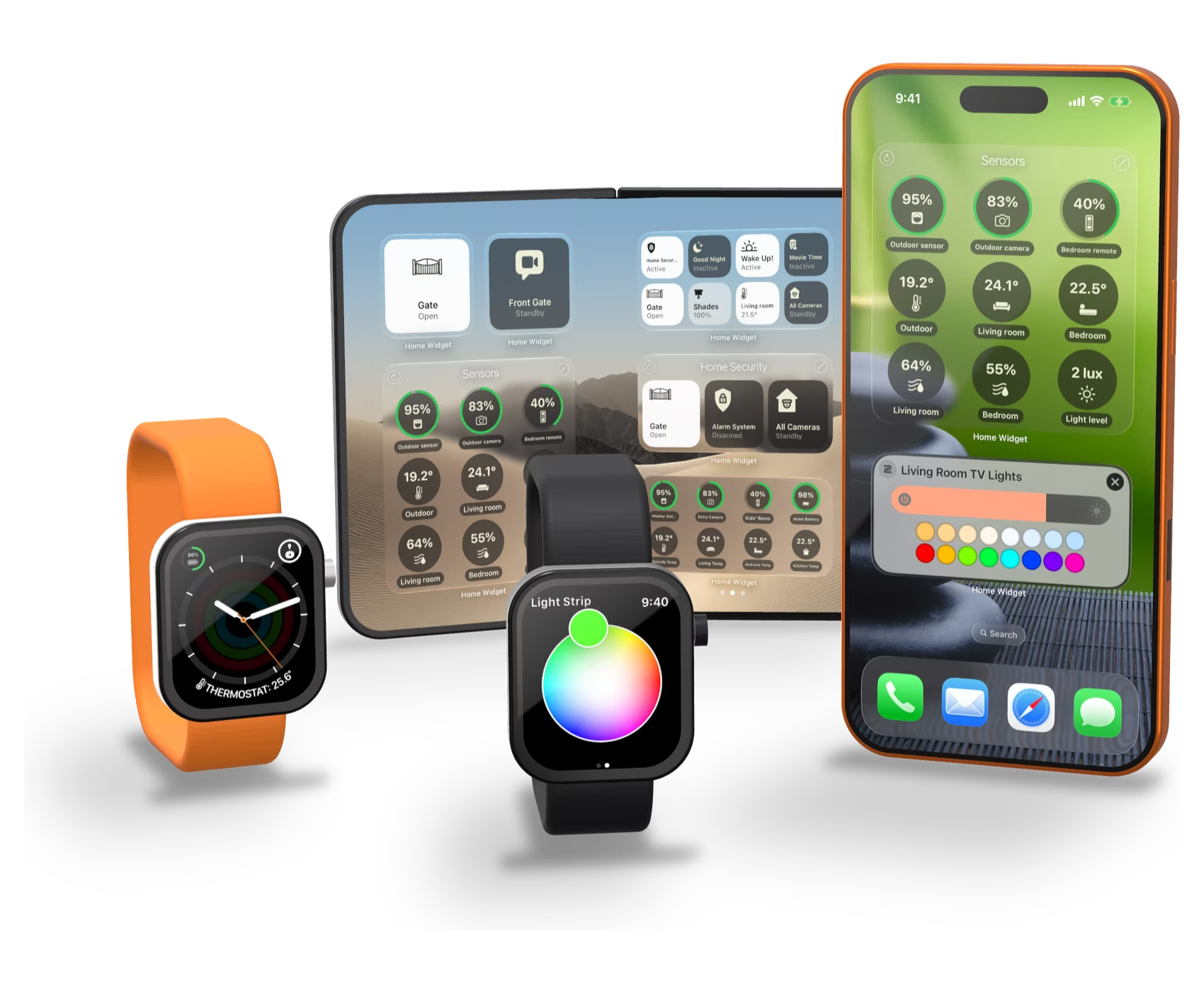
Home Widget für HomeKit bietet iPhone- und iPad-Nutzern eigene Widgets für Home-Bildschirm und Sperrbildschirm zur Smart-Home-Steuerung: Szenen starten, die Lichter eines Raums steuern, eine HomeKit-Kamera oder das Kamera-Mosaik öffnen, Helligkeit und Lichtfarbe einstellen, Jalousien positionieren, die Solltemperatur eines Thermostats ändern und einzelne Sensorwerte und Batteriestände anzeigen. Mit der Steuerung auf der Apple Watch bleiben diese Alltagsaufgaben am Handgelenk griffbereit.
Panels von klein bis extragroß, mit bis zu 28 Elementen.
Sperrbildschirm
Runde, einzeilige und rechteckige Widgets.
Apple Watch
Panels, Widgets im Smart-Stapel und Komplikationen.
Kontrollzentrum
Eine Kamera oder dein Kamera-Mosaik öffnen.
Panels für den Home-Bildschirm
Räume, Szenen und Sensoren in einem Panel.
Kombiniere Geräte, Szenen, Kurzbefehle, Sensorwerte und Kameras im selben Widget. Erstelle ein Panel, füge deine Aktionen hinzu und platziere das Widget: Dein persönliches Bedienfeld ist in wenigen Minuten fertig.
Einen Raum per Widget auf dem Home-Bildschirm steuern
Schalte die Lichter im Wohnzimmer gemeinsam ein, schalte den Raum zur Schlafenszeit aus oder behalte die Gartensteuerung griffbereit. Raumsteuerungen können bei kompatiblen Lampen auch Helligkeit und Farbe einstellen.
Kleine, mittlere, große und extragroße Panels mit bis zu 28 Elementen
Zähler für offene Türen, unverschlossene Schlösser oder nicht erreichbare Geräte
Geräte aus mehreren HomeKit-Zuhause in einem Panel
Licht
Das passende Licht, ohne Szene für jede Stimmung.
Helligkeit und Lichtfarbe einstellen
Dimme das Wohnzimmer für einen Film, wähle wärmeres Leselicht oder ändere die Farbe einer Lampe. Steuere eine einzelne Lampe oder die Lichter eines Raums, ohne für jede Einstellung eine Szene vorzubereiten.
Nutze interaktive Regler auf dem Home-Bildschirm oder tippe auf ein Widget auf dem Sperrbildschirm, um die Lichtsteuerung in der App zu öffnen.
Helligkeits- und Farbvoreinstellungen direkt in deinen interaktiven Panels
Das vollständige Farbrad in der App für kompatible Lampen
Eine Lampe oder alle Lichter eines Raums gemeinsam
Kameras Neu: Kamera-Mosaik
Jede Kamera nur einen Tipp entfernt, wo du auch bist.
Eine HomeKit-Kamera mit einem Tippen öffnen
Sieh nach, wer vor der Haustür steht, prüfe die Einfahrt oder schau nach deinen Haustieren. Gib der Kamera, die du am häufigsten nutzt, ein eigenes Widget auf dem Home- oder Sperrbildschirm.
Das Widget öffnet die gewählte Kamera in Home Widget. Die Audiooptionen hängen von der Kamera ab.
Dein Kamera-Mosaik mit einem Tippen öffnen
Prüfe Haustür, Garten und Garage auf einem Bildschirm. Wähle deine Kameras, lege ihre Reihenfolge fest und gib den wichtigsten Ansichten mehr Platz.
Starte das Mosaik in Home Widget über ein Widget auf dem Home-Bildschirm, ein Widget auf dem Sperrbildschirm oder das Kontrollzentrum.
Eine Kamera aus dem Kontrollzentrum öffnen
Füge dem Kontrollzentrum ein Home Widget-Steuerelement hinzu, um eine ausgewählte Kamera oder dein Kamera-Mosaik zu öffnen – mit der Kameraauswahl und dem unterstützten Audiomodus deiner Wahl.
Klima, Jalousien & Sensoren
Komfort, auf einen Blick ablesen und einstellen.
Deinen HomeKit-Thermostat einstellen
Heize das Wohnzimmer vor dem Entspannen auf oder senke die Zieltemperatur zur Schlafenszeit. Ändere die Solltemperatur oder einen von deinem Thermostat unterstützten Heiz-/Kühlmodus.
Jalousien und Rollos genau positionieren
Lass das Morgenlicht herein oder schließe die Jalousien teilweise für mehr Privatsphäre. Wähle eine Zwischenposition, statt nur ganz zu öffnen oder ganz zu schließen.
Einzelne Sensoren und Gerätebatterien anzeigen
Behalte die Temperatur im Kinderzimmer, die Luftfeuchtigkeit im Bad oder eine Gerätebatterie im Blick. Wähle die Werte, die dir wichtig sind – auch von Geräten aus mehreren HomeKit-Zuhause.
Sperrbildschirm
Dein Zuhause, direkt vom Sperrbildschirm.
HomeKit-Aktionen vom Sperrbildschirm starten
Öffne bei der Ankunft ein kompatibles Tor oder Garagentor. Schalte ein Gerät ein oder starte deine Willkommensszene über ein Widget, das du für diese Aktion eingerichtet hast.
Ein Tippen startet die Aktion. Sicherheitsaktionen können eine Authentifizierung oder Bestätigung erfordern.
Runde, einzeilige und rechteckige Widgets
Aktionen, Sensorwerte und Kamera-Schnellzugriffe
Schneller Zugriff auf Licht-, Jalousie- und Thermostatsteuerung
Apple Watch
Praktisch, wenn dein iPhone nicht zur Hand ist.
Deine HomeKit-Steuerung auf der Apple Watch
Sieh dir eine Kamera an, dimme ein Licht oder aktiviere eine Szene, wenn dein iPhone außer Reichweite ist. Leg die Steuerelemente und Werte, die du am häufigsten nutzt, an dein Handgelenk.
Nutze Home Widget-Panels, Komplikationen auf dem Zifferblatt und Widgets im Smart-Stapel.
Widgets im Smart-Stapel für einen schnellen Überblick über dein Zuhause
Schneller Zugriff auf HomeKit-Kameras vom Handgelenk
Licht, Helligkeit, Farbe, Szenen und kompatible Garagentore
Ganz nach deinem Geschmack
Panels, die aussehen, als gehörten sie zu deinem iPhone.
Wähle für jedes Panel Symbole, Namen, Farben, Transparenz, Unschärfe und Hintergründe. Home Widget folgt den Stilen „Transparent“ und „Eingefärbt“ des Home-Bildschirms, damit deine Steuerung zum Hintergrundbild passt.
Extragroße Hochformat-Panels auf kompatiblen Geräten mit iOS 27
Extragroße Panels auf dem iPad
iCloud-Synchronisierung zwischen deinen Geräten und Panels, die du mit der Familie teilen kannst
Kurzbefehle neben deinen HomeKit-Aktionen
Weitere Ideen
Noch mehr für jeden Tag.
Vor dem Gehen alles prüfen
Füge Zähler für offene Türen, unverschlossene Schlösser und nicht erreichbare Geräte hinzu. Ein Blick auf dein Panel zeigt dir, ob das Haus bereit ist.
Kurzbefehle neben HomeKit-Aktionen ausführen
Leg deine Lieblingskurzbefehle in dasselbe Panel wie deine Geräte und Szenen und starte deine eigenen Abläufe mit einem Tippen.
Mehrere Zuhause in einem Panel steuern
Dein Zuhause, ein Ferienhaus oder die Wohnung von Angehörigen nebeneinander: Ein Panel kann Geräte aus mehreren HomeKit-Zuhause kombinieren.
Ein iPad zur Smart-Home-Zentrale machen
Füll den Home-Bildschirm des iPad mit extragroßen Panels: Lichter, Szenen, Temperaturen und Kameras, bereit für die ganze Familie.
Panels mit der Familie teilen
Synchronisiere deine Panels über iCloud auf all deinen Geräten und teile die, die du gestaltet hast, damit alle dieselbe Steuerung haben.
Beide Bildschirme des iPhone Duo nutzen
Lege kompakte Panels auf den äußeren Bildschirm und eine vollständige Übersicht auf den großen inneren Bildschirm, jeweils mit eigenem Hintergrund.
Dein Zuhause vom Mac aus steuern
Installiere Home Widget auf einem Mac mit Apple Chip: Deine HomeKit-Panels und Widgets sind da, während du arbeitest.
Dein Zuhause auf dem Zifferblatt im Blick
Zeige eine Temperatur, die Anzahl eingeschalteter Lichter oder einen Batteriestand in einer Komplikation direkt auf deinem Zifferblatt.
Bewertungen im App Store
Beliebt bei HomeKit-Nutzern.
4,35im Durchschnitt aus mehr als 550 Bewertungen im App Store.
Meine liebste HomeKit-App
„Am bemerkenswertesten ist, wie schnell das Widget oder die Steuerung auf dem Sperrbildschirm das Live-Bild der Kamera startet.“
App Store, USA · aus dem Englischen übersetzt
Richtig Top!!!
„Für mich ist Home Widgets für HomeKit mit Abstand die beste App in diesem Bereich im gesamten App Store.“
App Store, Deutschland
Schließt eine riesige HomeKit-Lücke!
„Wer irgendwelche HomeKit-Geräte nutzt, für den ist diese App unverzichtbar.“
App Store, Kanada · aus dem Englischen übersetzt
Perfekt für Apple Home
„Ich liebe diese App, um meine Apple Home-Geräte zu steuern! Funktioniert perfekt! Und macht es viel besser als Apples eigene Home-App!“
App Store, Schweiz · aus dem Englischen übersetzt
So sollte die Home-App sein
„Ich kann sie allen im Apple-Home-Ökosystem wärmstens empfehlen.“
App Store, Australien · aus dem Englischen übersetzt
Ich liebe diese App
„Die bleibt definitiv. Tolle App, sieht wunderschön aus und funktioniert wie am Schnürchen.“
App Store, Niederlande · aus dem Englischen übersetzt
Die beste App, mit Abstand
„Ich persönlich halte sie für die beste Möglichkeit, das ganze Smart Home an einem Ort und immer griffbereit zu haben.“
App Store, Spanien · aus dem Spanischen übersetzt
Ergänzt HomeKit
„Eine wunderbare App: HomeKit direkt vom Home-Bildschirm des iPhone aus sehen und steuern. Einfach brillant, sehr gut umgesetzt.“
App Store, Vereinigtes Königreich · aus dem Englischen übersetzt
Eine wirklich gut entwickelte App
„Hervorragende App, ich finde, die beste ihrer Art.“
App Store, Italien · aus dem Italienischen übersetzt
Home Widget und Apple Home
Basiert auf Apple Home. Gemacht für mehr als Schalter.
Mit Apples Home-Widgets kannst du bereits Geräte ein- und ausschalten und Szenen aktivieren. Home Widget ist für alle, die mehr als diese Grundfunktionen wollen – in einer Übersicht, die zu ihrem Alltag passt.
Bereits in Apples Home-Widgets
Geräte ein- und ausschalten
Szenen aktivieren
Übersichten zu Klima, Licht und Sicherheit
Was Home Widget hinzufügt
Einstellbare Regler für Licht, Jalousien und Thermostate
Ein Widget, das eine ausgewählte Kamera oder ein persönliches Kamera-Mosaik öffnet
Einzelne Sensorwerte und Gerätebatterien
Panels, die Steuerung, Sensoren, Kameras und Kurzbefehle vereinen
Eigene Symbole, Namen, Farben und Hintergründe
Ein Tippen kann eine Aktion ausführen oder ihre Steuerung öffnen. Für eine Farbe, eine Jalousieposition oder eine Zieltemperatur ist ein weiterer Einstellschritt nötig. Kameras öffnen sich in Home Widget; Videos werden nicht im Widget auf dem Home- oder Sperrbildschirm abgespielt. Geräteunterstützung, Authentifizierung und die Aktualisierung der Widgets hängen von HomeKit und vom System ab.
Presse
Von der Presse gelobt.
Laut Tech Times schließt Home Widget zwei der am häufigsten geforderten Lücken bei der Smart-Home-Steuerung über iOS-Widgets. TechRadar nennt die App schon jetzt einen Favoriten, der ein großes Bedürfnis stillt, HomeKit Blog einen Gamechanger und Hueblog definitiv eine tolle Lösung für deinen Home-Bildschirm. In Deutschland zählt HomeKits.de sie speziell auf dem iPad zu den am häufigsten genutzten Drittanbieter-Apps, und Apfelpage schreibt zum neuen extragroßen Hochformat, Home Widget gehört zu den ersten Drittanbieter-Apps, die dieses Format unterstützen. (Zitate englischsprachiger Medien übersetzt.)
„Home Widget baut das Bedienfeld, das Apple nicht gebaut hat.“
„Ich kann nur wärmstens empfehlen, sich Home Widget anzusehen.“
„Sehr leistungsfähig und jedem HomeKit-Nutzer wärmstens zu empfehlen.“
„Home Widget ist eine der besten Apps für HomeKit.“
„Home Widget 1.10 will dich (fast) Apples Home-App vergessen lassen.“
„… festigt Version 1.10.3 den Vorsprung gegenüber Apples eigenen Home-Widgets“
Kostenloser Download, ohne Werbung. Optional Premium als Einmalkauf oder Monats- bzw. Jahresabo, mit Familienfreigabe.
Geräte
iPhone und iPad mit iOS bzw. iPadOS 17 oder neuer, Apple Watch mit watchOS 10 oder neuer, Mac-Computer mit Apple Chip und iPhone Duo ab Version 1.10.5.
Funktioniert mit
Den Geräten, Räumen, Szenen und Kameras, die in Apples Home-App (HomeKit) eingerichtet sind, und deinen Kurzbefehlen.
Widgets
Panels für den Home-Bildschirm von klein bis extragroß, extragroßes Hochformat auf kompatiblen Geräten mit iOS 27, Widgets für den Sperrbildschirm, Komplikationen und Smart-Stapel auf der Apple Watch sowie ein Kamera-Steuerelement im Kontrollzentrum.
Ja. Home Widget ist im App Store kostenlos erhältlich, und deine ersten Panels kannst du gratis erstellen. Einige Panel-, Anpassungs- und erweiterte Funktionen erfordern Home Widget Premium, erhältlich als Einmalkauf oder Monats- bzw. Jahresabo, mit Familienfreigabe.
Welche Geräte unterstützt Home Widget?
Home Widget läuft auf iPhone und iPad mit iOS bzw. iPadOS 17 oder neuer, auf der Apple Watch mit watchOS 10 oder neuer und auf Mac-Computern mit Apple Chip. Version 1.10.5 bringt die Unterstützung für das iPhone Duo. Extragroße Hochformat-Panels erfordern ein kompatibles Gerät mit iOS 27.
Was bietet Home Widget zusätzlich zu Apples Home-Widgets?
Apples Home-Widgets schalten bereits Geräte ein und aus und aktivieren Szenen. Home Widget ergänzt eine persönliche Übersicht mit einstellbaren Reglern für Licht, Jalousien und Thermostate, direktem Zugriff auf Kameras und das Kamera-Mosaik, einzelnen Sensorwerten, Gerätebatterien und Kurzbefehlen. Du bestimmst Layout, Symbole, Namen und Hintergründe.
Kann ich eine HomeKit-Kamera oder das Kamera-Mosaik vom Sperrbildschirm aus öffnen?
Ja. Richte ein Home Widget-Widget auf dem Sperrbildschirm für eine ausgewählte Kamera oder ein Kamera-Mosaik ein. Ein Tippen öffnet diese Ansicht in Home Widget. Du kannst sie auch über ein Widget auf dem Home-Bildschirm oder das Kontrollzentrum starten. Das Kamerabild wird in der App angezeigt, nicht im Widget.
Kann ich Lichtfarbe, Jalousien oder einen Thermostat per Widget einstellen?
Ja, bei kompatiblen HomeKit-Geräten. Interaktive Panels auf dem Home-Bildschirm bieten Licht- und Thermostatregler sowie die Positionseinstellung für unterstützte Jalousien. Ein Widget auf dem Sperrbildschirm kann die passende Steuerung in der App öffnen. Ein Tippen öffnet die Steuerung; für eine Farbe, Position oder Temperatur ist ein weiterer Einstellschritt nötig.
Kann ich alle Lichter eines Raums mit einem Tippen einschalten?
Ja. Füge deinem Panel eine Raumaktion hinzu, um die Lichter dieses Raums gemeinsam ein- oder auszuschalten. Raumsteuerungen können bei kompatiblen Lampen auch Helligkeit und Farbe einstellen. Kombiniere Raumaktionen im selben Panel mit einzelnen Geräten, Szenen und Kurzbefehlen.
Funktioniert Home Widget auf der Apple Watch?
Ja. Home Widget bietet Panels für die Apple Watch, Widgets im Smart-Stapel und Komplikationen fürs Zifferblatt. Greife vom Handgelenk auf Kameras, Lichter, Szenen und Sensorwerte zu.
Was brauche ich, um Home Widget zu nutzen?
Verwende Geräte, Szenen und Kameras, die bereits in Apples Home-App eingerichtet sind, und erlaube Home Widget den Zugriff auf deine Home-Daten. Geräte ohne HomeKit-Unterstützung müssen zuerst über eine kompatible Bridge in HomeKit eingebunden werden. Die Funktionen hängen von deinen Geräten, deinem iPhone, iPad oder deiner Apple Watch und der Systemversion ab. Sicherheitsaktionen können eine Authentifizierung oder Bestätigung erfordern.
Warum werden Gerätezustände manchmal erst später aktualisiert?
Das System bestimmt, wie oft Widgets im Hintergrund aktualisiert werden. Home Widget aktualisiert Panels, wenn du ein Widget verwendest oder die App öffnest, und du kannst eine Aktualisierungsaktion für manuelle Updates hinzufügen. Ein angezeigter Wert ist keine Garantie für eine durchgehende Überwachung in Echtzeit.
Was ist in Premium enthalten?
Einige Panel-, Anpassungs- und erweiterte Funktionen erfordern Home Widget Premium. Es ist als einmaliger In-App-Kauf oder als Monats- bzw. Jahresabo erhältlich, mit aktivierter Familienfreigabe.
Wie erhalte ich Support?
Sende deine Fragen oder Ideen an contact@vision-apps.com. Bei Fragen zur Unterstützung eines Geräts nenne bitte Marke und Modell und beschreibe, was du tun möchtest.
Bau dir die HomeKit-Übersicht, die du wirklich nutzt.
Kostenloser Download für iPhone, iPad, Mac und Apple Watch. Premium optional.


 MacStories


 Mac4ever
 iGeneration






 Was Home Widget hinzufügt